Before / after
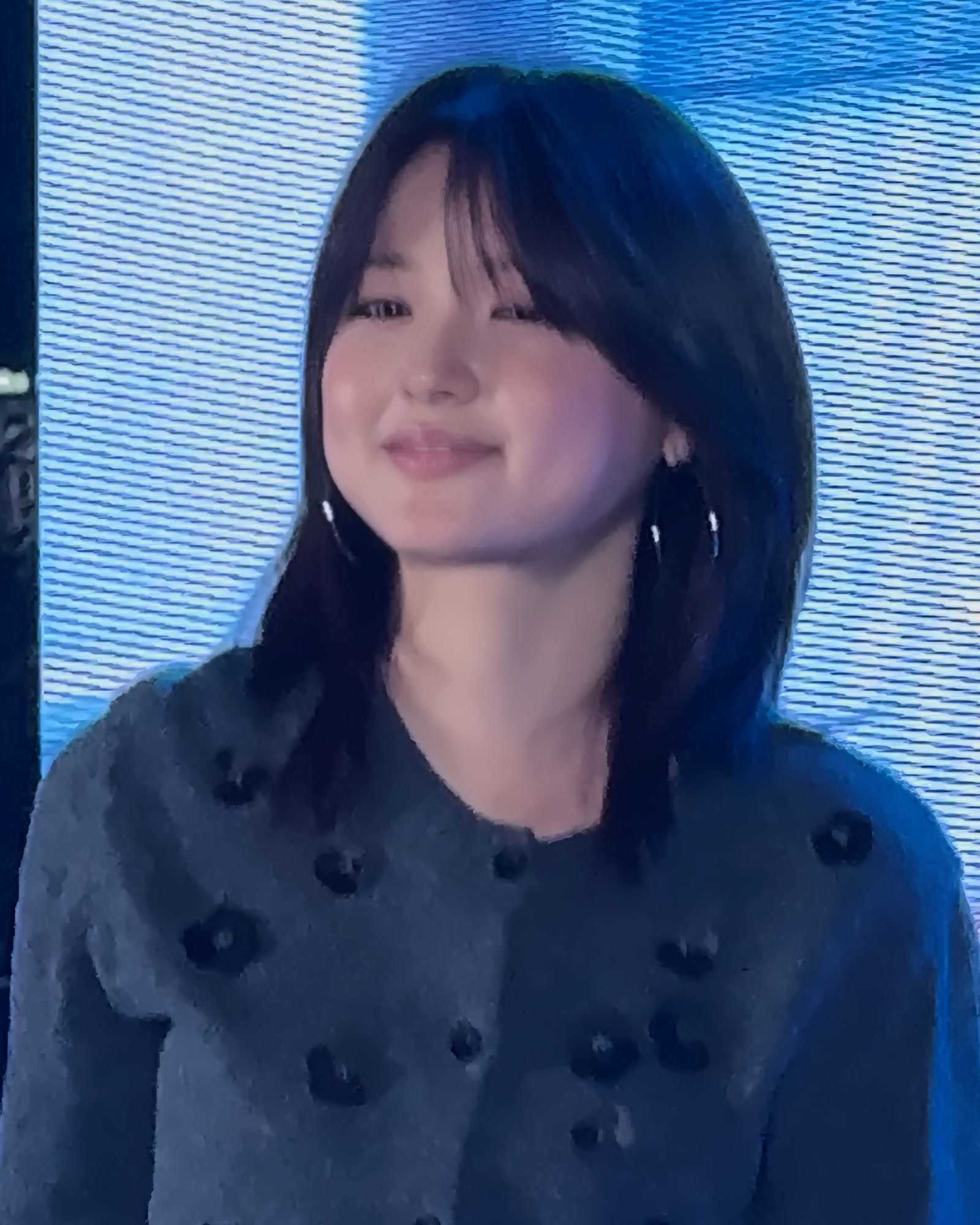
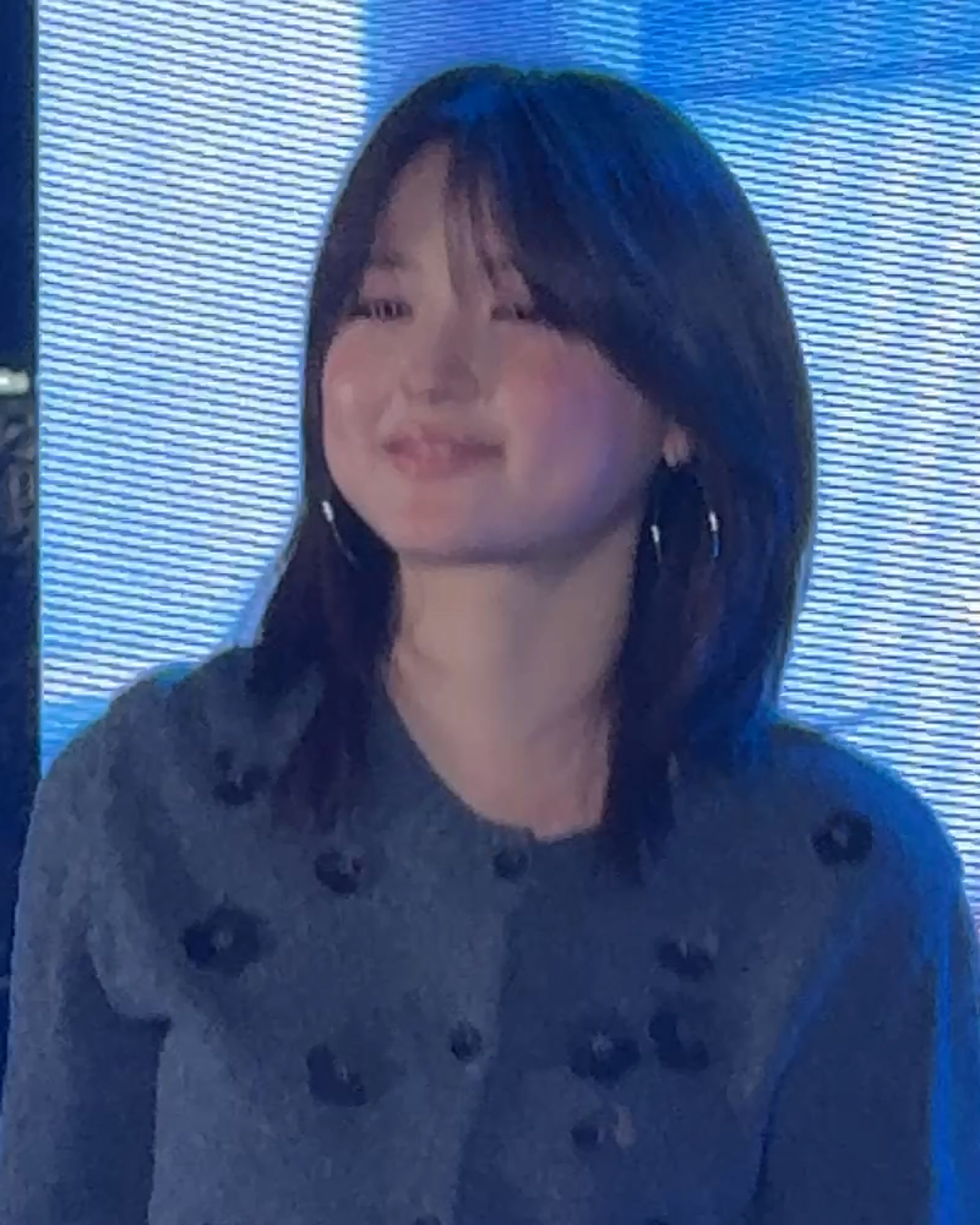
같은 프레임, 다른 결과
왼쪽은 영상에서 꺼낸 원본 프레임, 오른쪽은 ‘화질 개선’과 ‘AI 2배 확대’를 거친 결과예요. 가운데 선을 움직여 비교해 보세요.
Pixels
스크린샷에는 없는 픽셀
4K 영상을 화면에 꽉 채워 스크린샷을 찍어도 화면 크기만큼만 남아요. 건졌다 앱은 영상 파일에서 프레임을 직접 꺼내고, 필요하면 AI로 2배까지 키웁니다.
4K(3840×2160) 영상을 iPhone 16 Pro에서 가로 전체 화면으로 볼 때 기준. 면적은 실제 픽셀 수의 비율입니다.
Video first, photo later
영상으로 찍길 잘했다.
그 순간이 언제 올지 몰라서 영상으로 찍었다면, 사진은 그다음에 건지면 돼요.
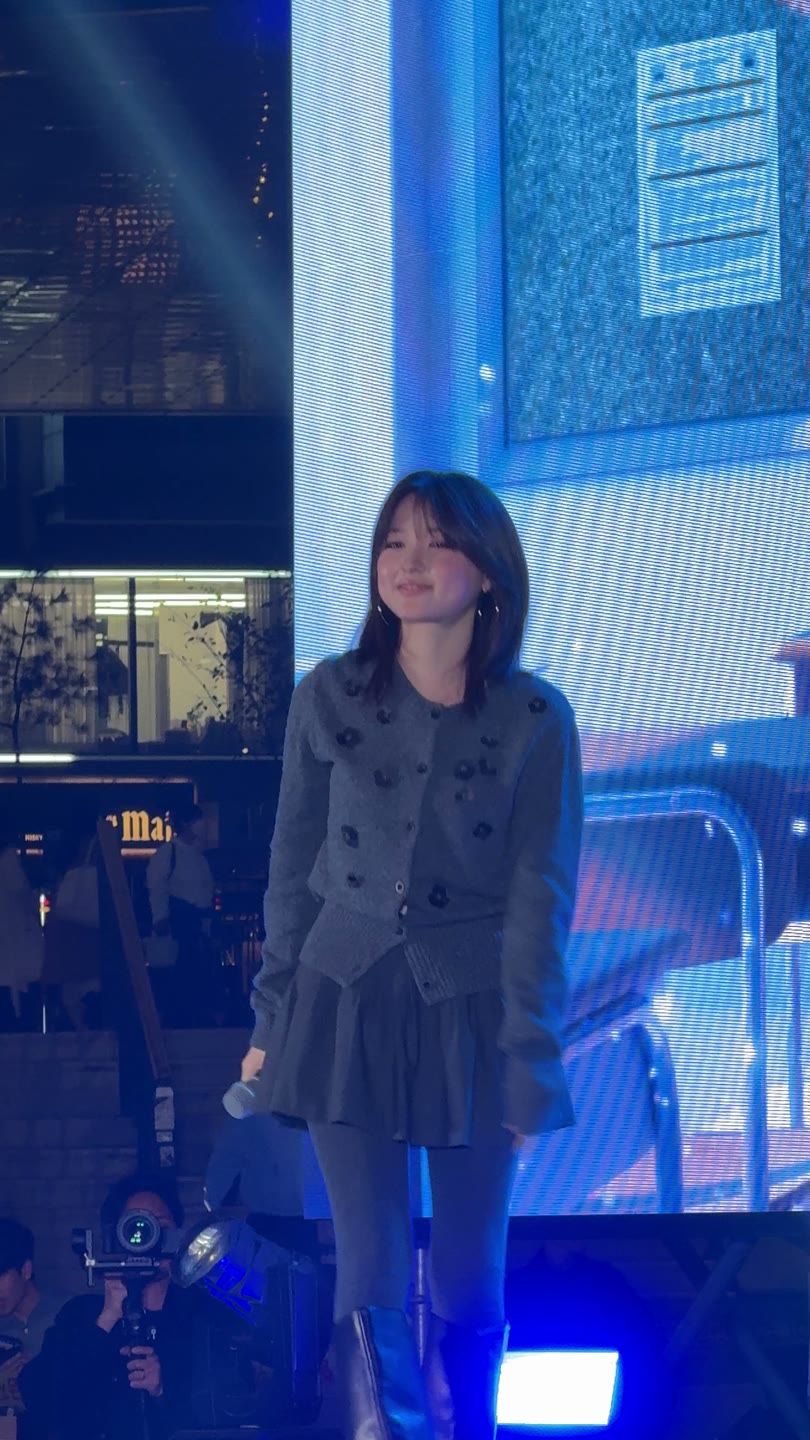
눈이 마주친 그 프레임만
- ‘선명한 순간’이 영상 전체에서 얼굴이 또렷한 순간을 최대 12개 찾아 줘요.
- 화면 속 얼굴을 누르면 그 사람이 또렷한 순간만 모아 보여 줘요.
- 무대 전체가 찍힌 프레임에서 필요한 영역만 잘라 내요. 1:1, 4:5, 16:9나 자유 비율로.
- ‘화질 개선’이 얼굴을 따로 복원하고 노이즈와 윤곽을 보정해요. ‘공연 사진 보정’도 고를 수 있어요.
Features
한 장을 제대로 건지는 일곱 가지
원본에서 바로 추출
화면을 스크린샷으로 찍지 않아요. 4K 영상은 전체 영역 선택 시 4K 해상도의 이미지로 추출합니다.
한 프레임씩 정확하게
재생하거나 타임라인을 움직여 순간을 찾고, 좌우 버튼으로 한 프레임씩 이동하세요.
필요한 영역만
전체 화면 또는 원하는 비율을 고르고, 영역을 드래그하세요. 크롭한 크기만큼의 원본 픽셀을 저장합니다.
무손실 PNG로 저장
추가 JPEG 압축 없이 저장해요. HDR 영상은 일반 색 범위(SDR)로 저장하고, 사진 앱에서 편집한 내용은 반영되지 않아요.
가볍고, 내 기기 안에서
가입이나 서버 업로드가 없어요. iCloud에만 있는 원본은 Apple 사진 보관함에서 다운로드합니다.
사진도 같은 방식으로
보관함에서 고른 사진도 같은 자르기와 화질 개선으로 저장해요. 앞뒤 프레임이 없는 사진에서는 그 프레임을 쓰는 단계만 건너뜁니다.
AI 화질 개선
얼굴을 따로 복원하고 주변 영역의 노이즈와 윤곽을 보정해요. ‘AI 2배 확대’는 원본 비율을 유지하면서 AI가 복원한 2배 해상도로 저장해요. 영상과 이미지는 기기 밖으로 나가지 않습니다.
How it works
고르고, 찾고, 건지기
고르기
‘보관함’이나 ‘앨범’ 탭에서 영상이나 사진을 골라요.
순간 찾기
‘선명한 순간’에서 고르거나, 재생하고 한 프레임씩 옮기며 직접 찾아요.
자르기
‘캡처 범위’에서 전체·자유·원본 비율·1:1·4:5·16:9로 잘라요.
화질 고르기
‘화질 개선’으로 얼굴 복원과 AI 2배 확대를 더하거나, 끄고 원본 픽셀 그대로 둬요.
건지기
‘이 프레임 캡처’를 누르면 PNG가 사진 보관함에 저장돼요. 원본 100%로 확인하고 공유해요.
On device
영상과 사진은 기기 밖으로 나가지 않습니다.
- 가입 없음
- 서버 업로드 없음
- 기기 안에서 처리
자세한 내용은 개인정보처리방침에 있어요.

건졌다
iPhone · iPad · iOS 18 이상
App Store 출시 준비 중